



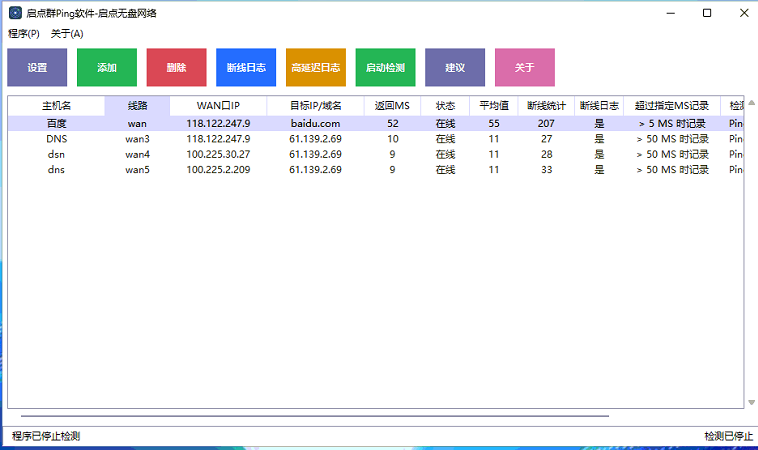
启点群Ping软件-启点无盘网络 使用说明 ================================
版本:V5.0.0.1(功能对标原版 V4.2,基于 Python 重写)
【软件用途】 多服务器断线与网络质量监测。可同时 Ping 多台服务器/IP,实时显示在线状态、 延迟(MS)、平均值、断线统计;断线时通过声音、弹窗、邮件、短信、企业微信报警, 并可自动执行脚本,另内置 Web 状态页面。
【启动方式】
1. 直接双击「启点群Ping.exe」,启动后自动开始检测。
2. 带参数 /mini 启动:自动隐藏到系统托盘,不显示主窗口。 (可在快捷方式目标后加 /mini)
【工具栏 / 菜单】
设置 全局设置(检测间隔、邮箱、短信、Web端口、微信等)
添加 添加一台被检测服务器
删除 删除选中服务器
断线日志 查看/搜索当日断线日志
高延迟日志
查看/搜索当日高延迟日志
启动/停止检测
一键启停检测
建议 / 关于
【服务器可配置项】
IP/域名、检测类型(Ping检测 / 端口检测)、端口、超时时间、重试次数、
源IP(指定本机网卡/出口线路,留空自动选择);
记录日志、超过多少MS记录(0=全部记录,留空=不记录);
声音报警、断线弹窗(文字支持 $name、$ip 变量)、
邮件报警(可单独指定收件人)、短信报警(腾讯云,填接收号码)、
企业微信报警;断线执行脚本、上线执行脚本;暂停检测。
【多线路 Ping(多 WAN 路由器)】
每条 WAN 线路添加一条检测,
填写: 线路名称:如 WAN1-电信、WAN2-联通
WAN口IP:该线路路由器 WAN 口的 IP(记录/展示用)
目标IP/域名:这条线路要 ping 的 IP
例:
WAN1:WAN口IP=A,目标=B → 线路 WAN1 ping B WAN2:WAN口IP=C,目标=D → 线路 WAN2 ping D
表格“线路 / WAN口IP / 目标IP”列可分别查看。
让 ping 真正走指定 WAN 的两种常见做法:
1) 目标填该 WAN 的“运营商网关IP”(拨号/固定IP时运营商给的下一跳)。 该网关与对应 WAN 直连,路由器会自然地从该 WAN 发出,最常用。
2) 在路由器上做策略路由:按“目标地址”(或按本机源IP)指定走哪个 WAN。 若按本机源IP区分,需给本机网卡加多个副IP,并在“源IP(本机网卡)” 选择对应副IP(仅当监控机本身多网卡/软路由时才需要)。
说明:监控机若直接多网卡接入各线路(本机即网关),直接在“源IP”选网卡即可; 普通在路由器 LAN 内监控,源IP留空,用上面的网关/策略路由方式。
【报警规则】
1. 连续检测失败次数达到“重试次数”才判定离线,避免偶发误报。
2. 确认断线瞬间:播放提示音、弹窗、发邮件/短信/微信、执行断线脚本,各一次。
3. 恢复上线:发上线通知、执行上线脚本。
4. 提示音自定义:在 exe 同目录放一个 sound.wav 即可。
【日志】
位于 logs 目录,按日期分文件:
断线日志_YYYY-MM-DD.txt、高延迟日志_YYYY-MM-DD.txt,可在日志窗口搜索。
【Web 状态页】
浏览器访问 http://本机IP:端口(默认 80),页面每 5 秒自动刷新。
【系统托盘】
点窗口关闭按钮即最小化到托盘,程序继续在后台运行;
单击托盘图标显示程序;右键图标菜单含:显示程序、启停检测、 打开断线/高延迟日志、退出程序。
选择“退出程序”会彻底结束软件,任务管理器中的相关进程会全部关闭。
【配置文件】
Config.ini 全局配置 ServerList.ini 服务器列表(均为 GBK 编码,与原版兼容)
【运行要求】 Windows 7 及以上 64 位系统,exe 可直接运行。








暂无评论内容