



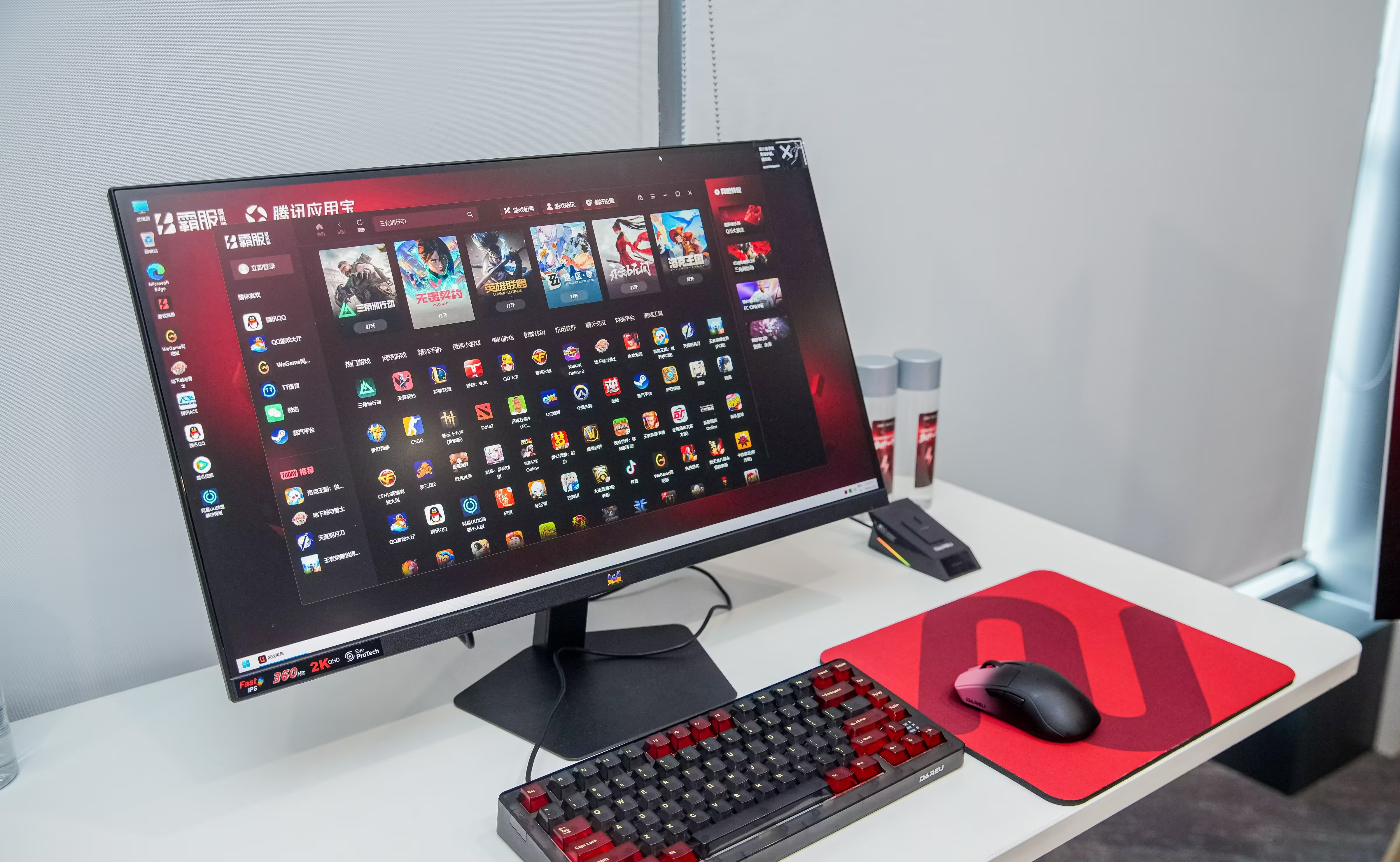
以下说明和链接会不定期更新,以此在线文档为准;
测试账号:请与站长联系
安装包:https://buff.qq.com/index.html
一、服务器系统:
使用 Windows Server 2016 或以上64位的服务器系统,建议用微软官方镜像包安装以保证系统安全和稳定性,驱动正常安装即可,最后必要的烤机过程也要完成,可暴露潜在硬件问题。
二、硬件配置参考:
仅供参考,保守带机量:80-110 台;
三、客户机镜像包:
来自网盘分享
- 『来自百度云盘』
链接:
https://pan.baidu.com/s/150jhzPTdZom5pyxfpp5tcw?pwd=jng5 提取码: jng5
目录:
Win10_22H2_260616.7z
Win11_23H2_260616.7z
Win11_25H2_260713.7z
- 『来自123云盘』
链接:
https://1822912117.share.123pan.cn/123pan/IUlMjv-URgU?pwd=LoKa# 提取码:LoKa
目录:
Win10_22H2_260616.7z
Win11_23H2_260616.7z
Win11_25H2_260713.7z
- 『来自迅雷云盘』
链接:
https://pan.xunlei.com/s/VOyY9diGi66-FfXzONQTKxU8A1# 提取码:qwn7
目录:
Win10_22H2_260616.7z
Win11_23H2_260616.7z
Win11_25H2_260713.7z
四、霸服无盘安装:
采用安装包方式实现,根据提示完成;
→ 点击下面功能进入查阅
1、运行安装包,基本都是下一步;
注意不要装在C盘,使用默认安装目录,安装后会创建桌面快捷方式,
分别为“霸服无盘服务管理”和“霸服无盘控制台”;

2、默认自动运行服务管理器,共五个服务,正常所有服务均已启动;

五、霸服无盘配置
请使用Edge、Chrome、等主流浏览器打开控制台或设置为默认浏览器;
配置向导方法,首次登录控制台会弹出向导界面;
→ 点击下面功能进入查阅
1、首次打开控制台并登录网吧账号会弹出向导界面,也可以点击顶部配置向导操作,根据提示走完向导,基本就可以开机啦;

手动设置方法,不通过配置向导,按先后顺序;
1、游戏管理–板块 → 点击下面功能进入查阅
打开控制台右上角设置齿轮,配置游戏资源下载路径,下载地址支持多路径;并按需下载游戏资源,指定菜单服务器IP地址(重要),若不指定客户机可能无法靠广播获得服务端地址。

2、服务器管理–板块 → 点击下面功能进入查阅
添加读服务器;服务器IP地址,本机可填写 127.0.0.1,主备类型选择 主服务器,服务器类型选择 读服务器,其它的端口和分流默认;

添加写服务器;服务器IP地址 本机可填写 127.0.0.1,主备类型选择 主服务器,服务器类型选择 写服务器,其它的端口和分流默认;

添加完成后状态;

在左边选中读服务器,进行功能配置;
1、网卡分流设置,用于 启用网卡、网卡分流;

2、磁盘用途设置,用于 指定磁盘类型、镜像盘、游戏盘,读服务器只有镜像盘和游戏盘类型;

3、缓存大小设置,分普通模式和高级模式;

在左边选中写服务器,进行功能配置;
1、网卡分流设置,用于 启用网卡、网卡分流;

2、磁盘用途设置,用于 指定磁盘类型、回写盘,写服务器只有回写盘类型;

1、上传镜像
3、客户机管理–板块 → 点击下面功能进入查阅
1、生成客户机列表,假定我们需要生成100台;

2、导入客户机,请选择对应的列表导入;

六、游戏菜单部署
请到 游戏管理→所有游戏 搜索资源ID(9000015)并下载,名称叫“网吧菜单”,下载完成后客户端开机会自动加载菜单,无需另外设置。







暂无评论内容