



问题现象:
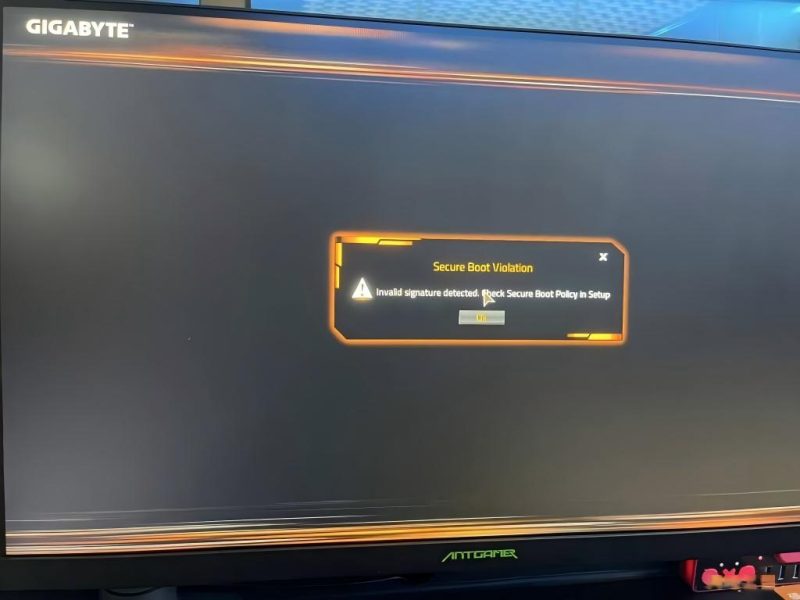
技嘉主板无盘客户机开机提示安全启动被开启窗口提示(Secure Boot Vilolation),直接导致无盘客户机不能正常引导进入系统桌面;现象截图如下:
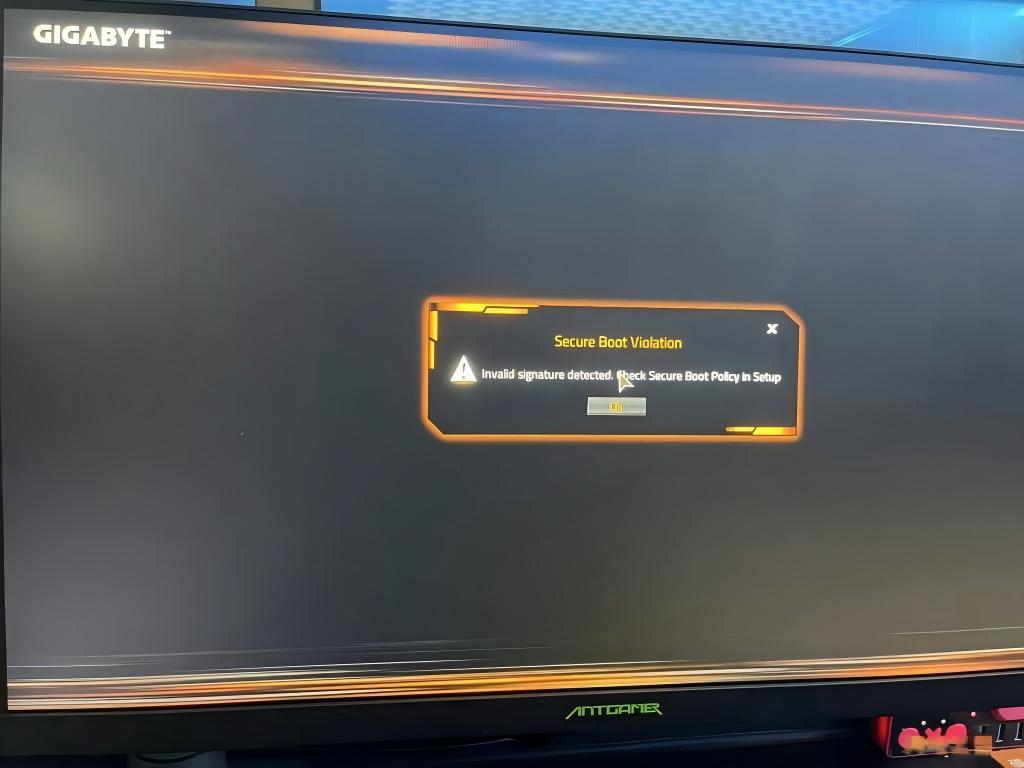
要解决上述无盘客户机启动过程此安全启动的窗口提示最常规直接的方式是 需要进入主板bios 中操作关闭安全启动选项,保存即可; 可在实际bios选项关闭操作过程中,发现了一个奇琶的现象,正常在bios–开机功能设置—Secure Boot 选项中选 停用,F10 保存设置,重启后无盘启动,仍然会提示安全启动的窗口,导致不能正常进入系统桌面; 判断此次安全启动选项关闭操作失败,经二次进入bios 确认Secure Boot 选项中 仍然是开启状态;惊不惊喜,意不意外,哈 哈 哈。。。。。。
问题处理:
常规进bios设置关闭未能成功关闭问题该怎么处理呢,经多方尝试,找到了一下可以正常关闭的方法,主要步骤如下:
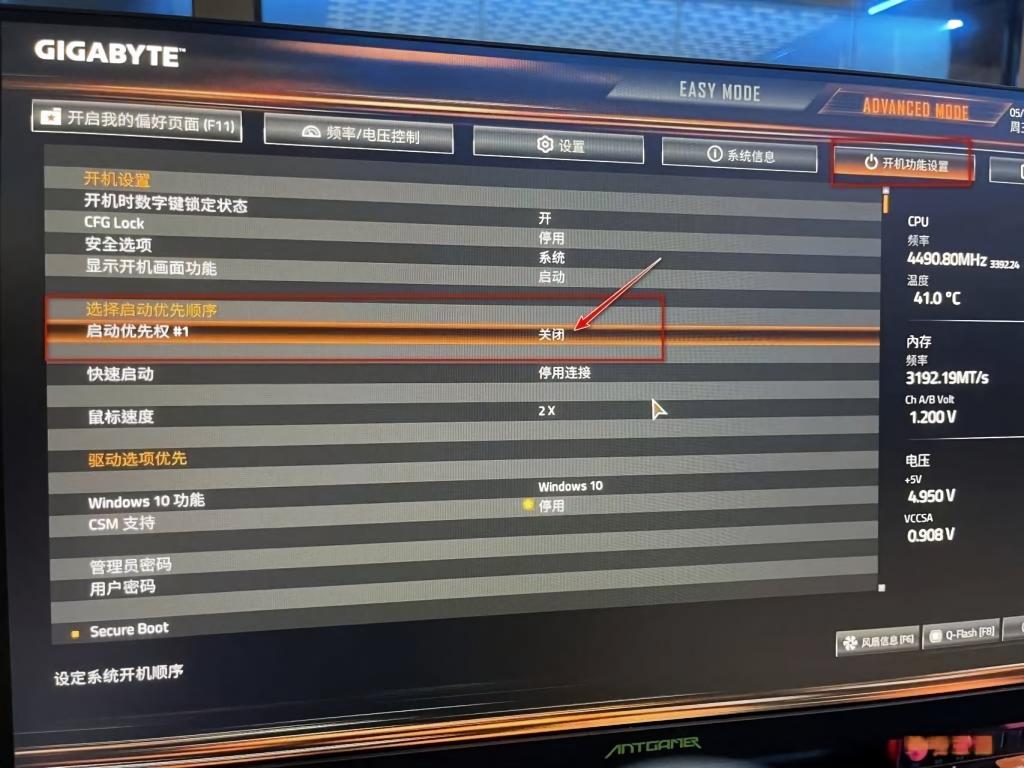
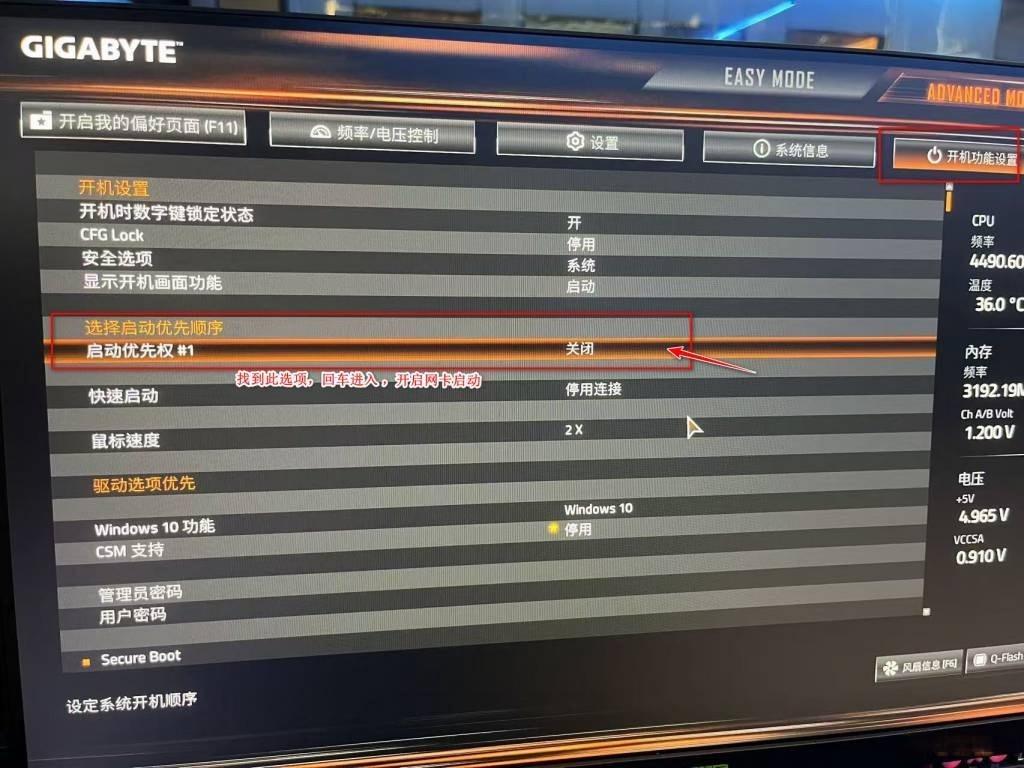
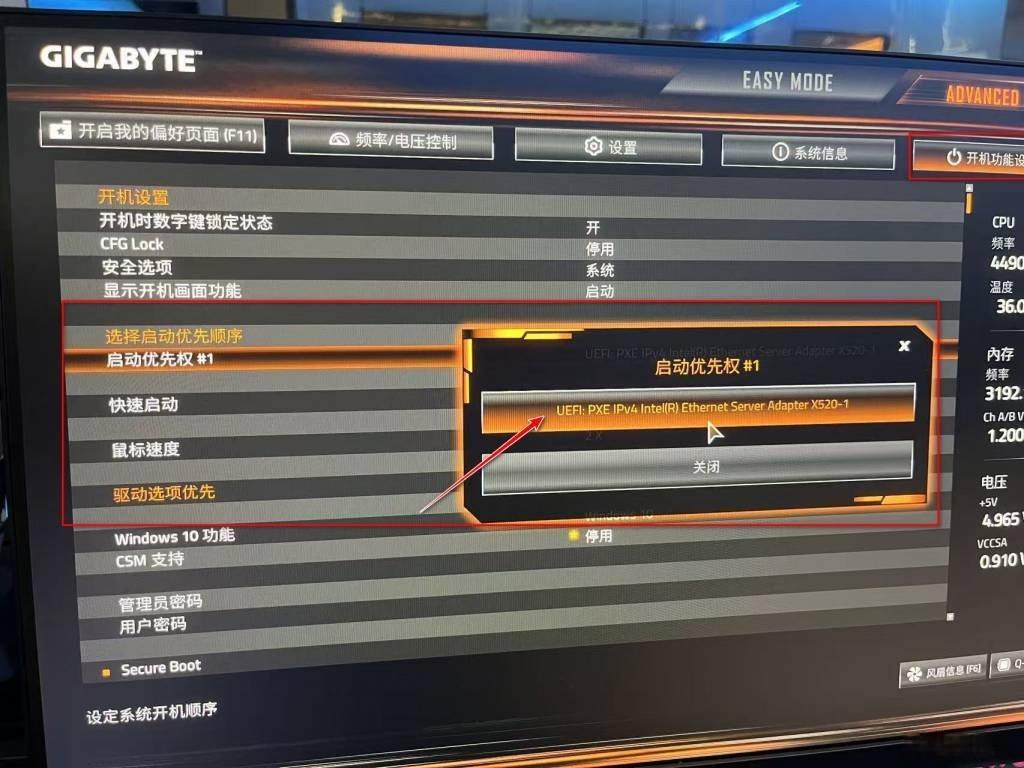
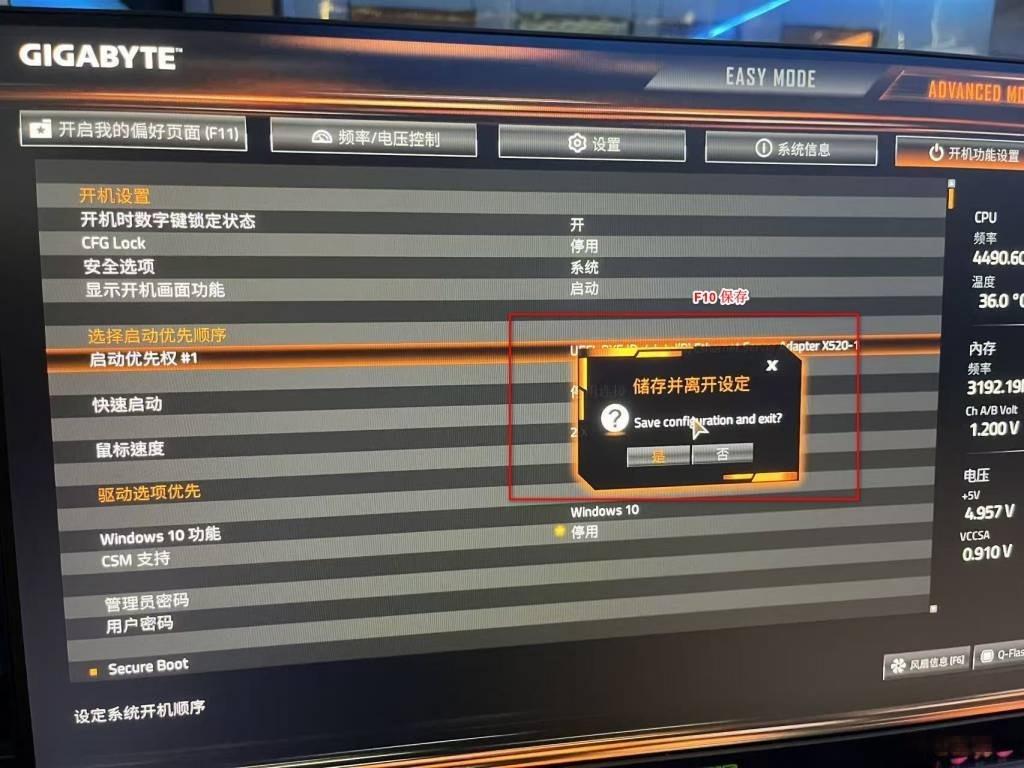
第一步:进bios中,找到 开机功能设置—启动优先权#1, 操作关闭网卡启动, F10保存,重启电脑;
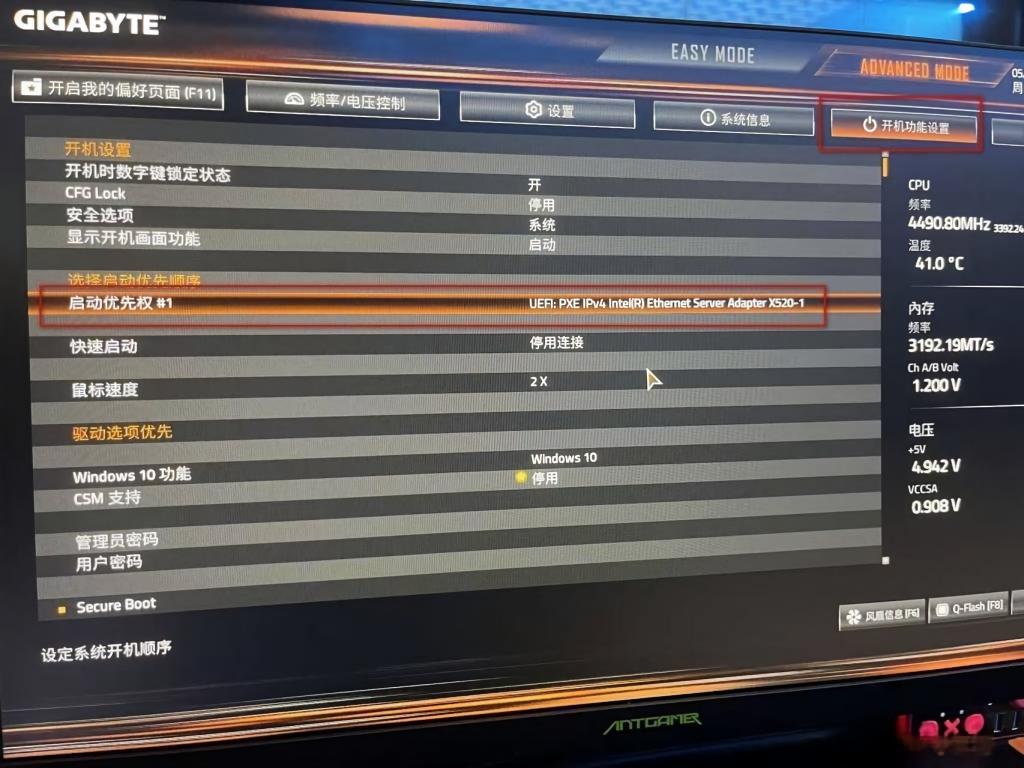
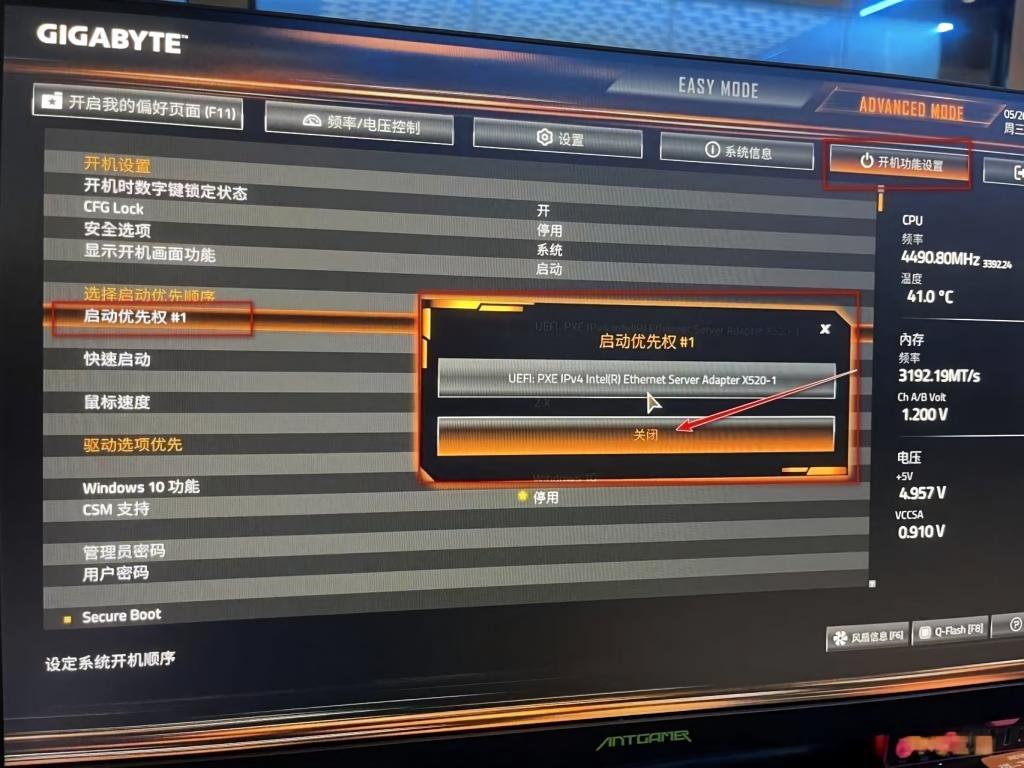
第二步:接上第一步重启电脑再次按 “DEL” 进bios中,找到 开机功能设置—Secure Boot, 回车进入,选择操作停用 Secure Boot, F10保存,重启电脑;
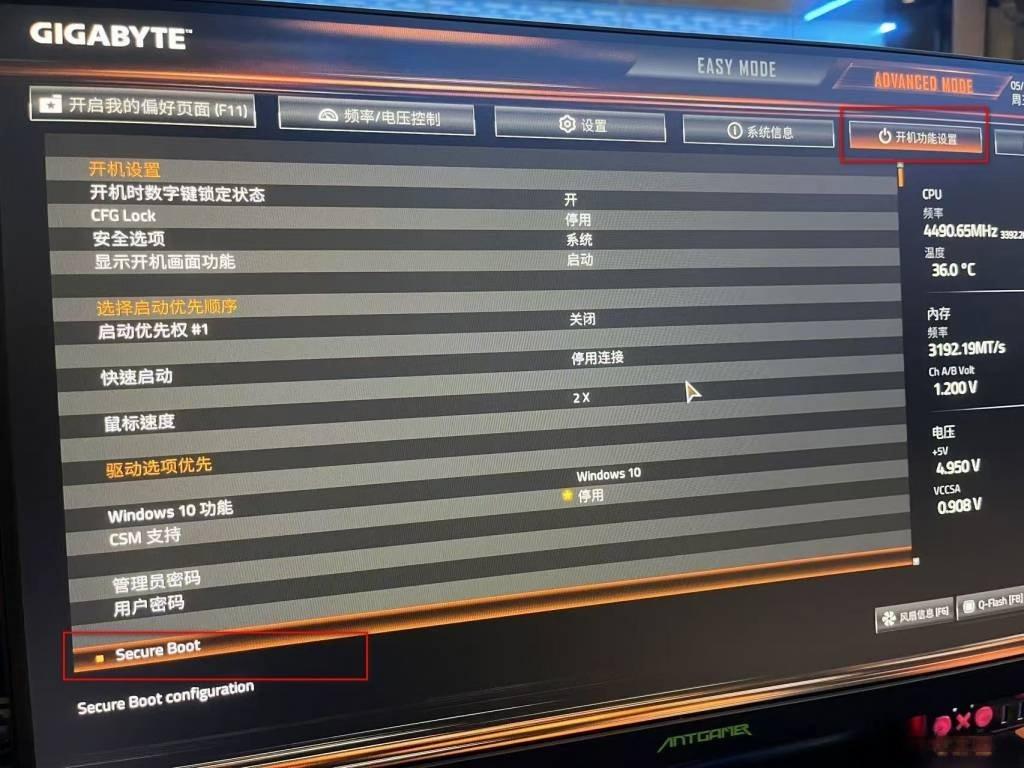
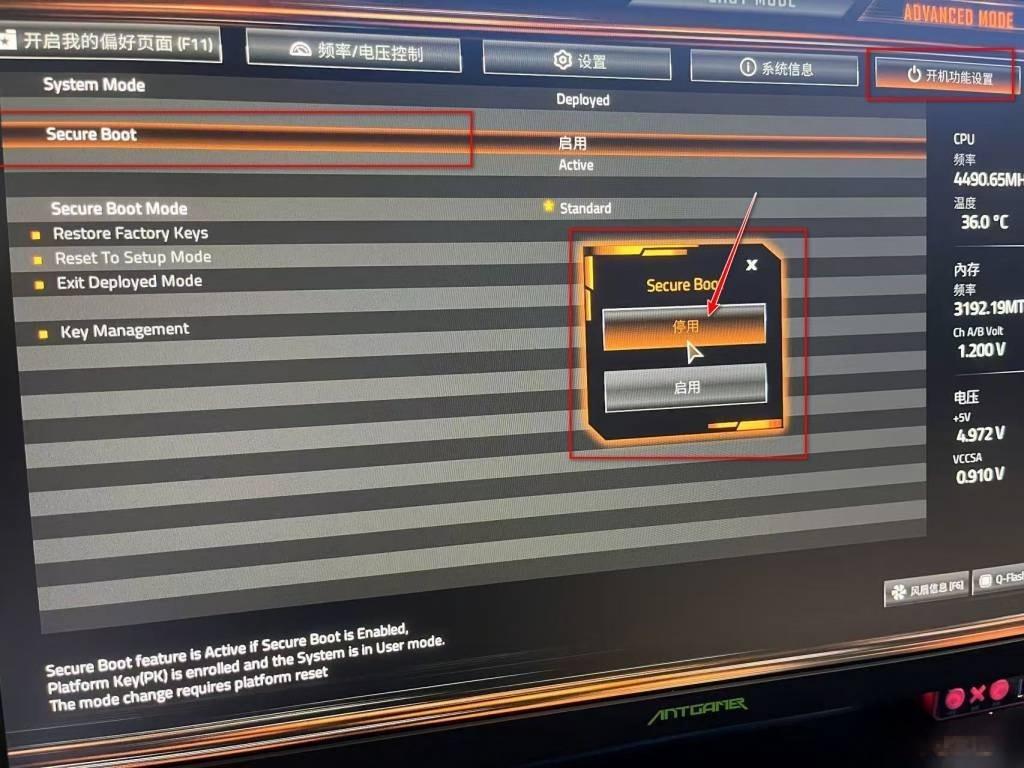
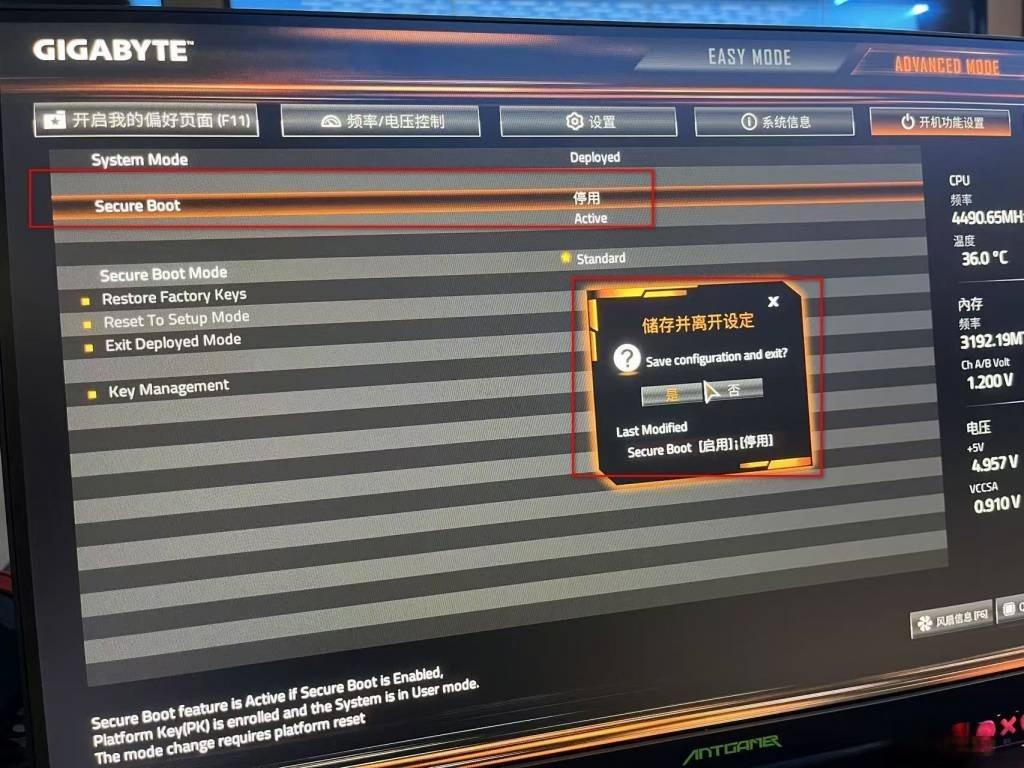
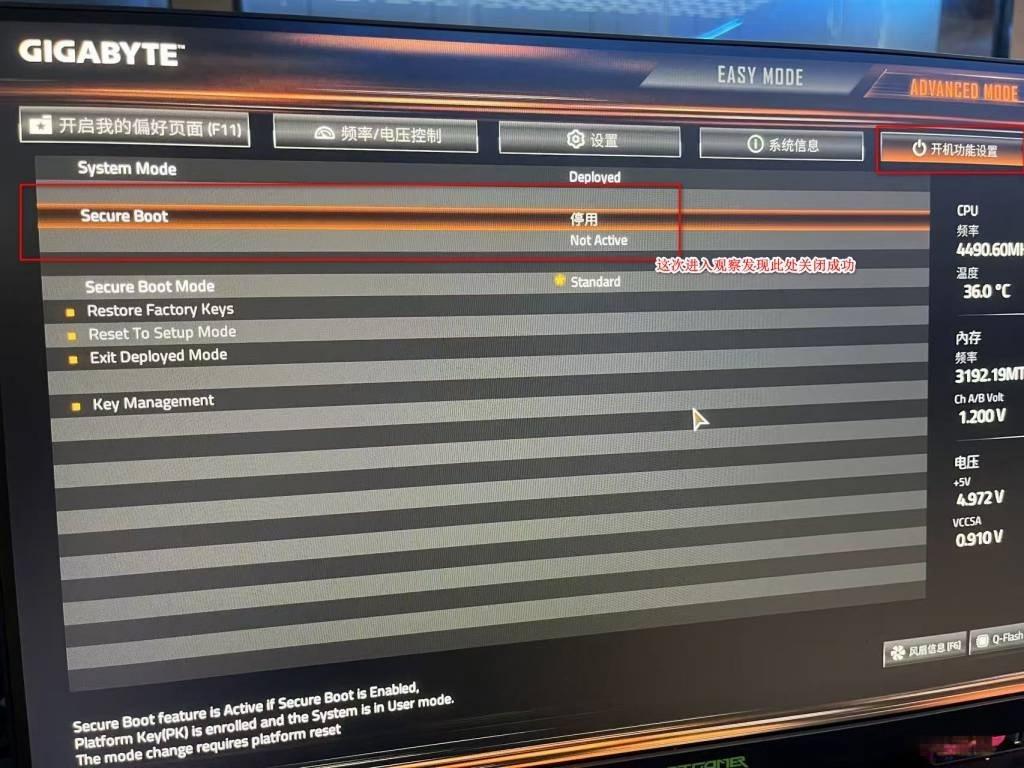
第三步:接上第二步重启电脑再次按 “DEL” 进bios中,这次再查看开机功能设置—Secure Boot,回车进入,观察 Secure Boot选项,发现此次 停用选项保存正常,说明关闭成功; ESC 返回上一次,找到 开机功能设置—启动优先权#1, 操作开启 网卡启动,选择对应的网卡,F10 保存,重启电脑后即可正常进入无盘系统桌面了;
经过上述三步操作后,客户机就可以正常无盘启动进入系统桌面了
© 版权声明
文章版权归作者所有,未经允许请勿转载。
THE END






暂无评论内容