



========================================
挂机锁 ScreenLock 使用说明
========================================
【软件简介】
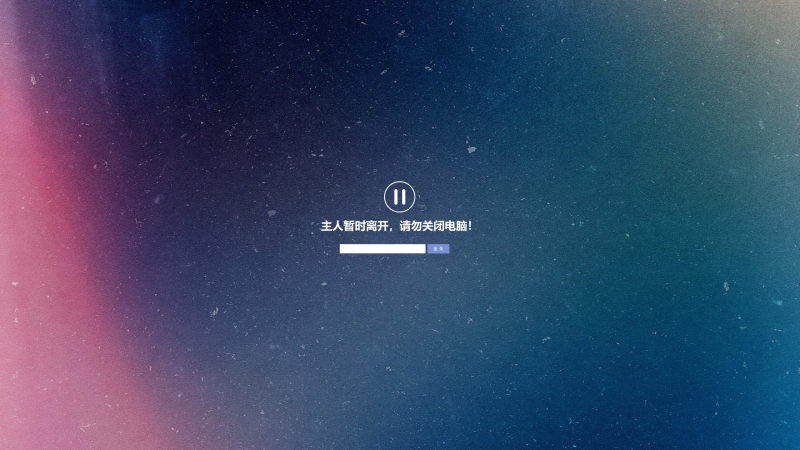
全屏挂机锁,锁屏后可显示自定义背景图和自定义问题/提示文字,
输入管理员密码才能解锁。无需安装,双击即可使用。
【文件清单】
ScreenLock.exe 主程序(已编译,双击运行)
锁屏.bat 双击直接锁屏(管理员密码 028wp.com)
Skin\ 背景图存放目录(选图后自动生成)
config.xml 配置文件(首次设置后自动生成)
【使用步骤】
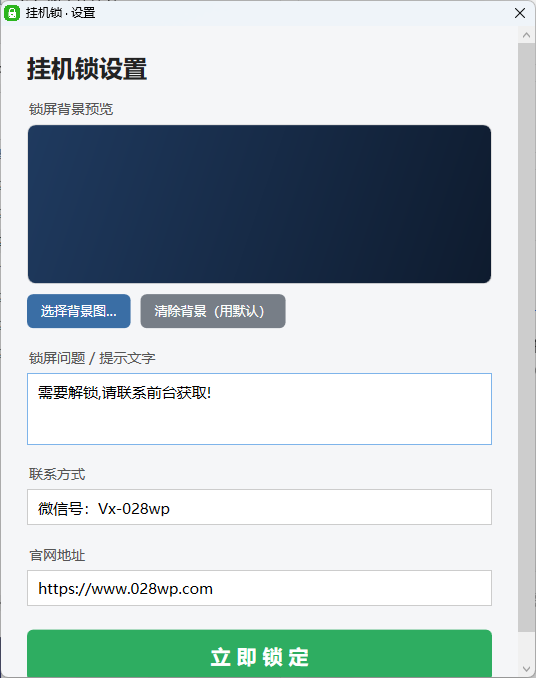
1. 双击 ScreenLock.exe,打开设置窗口。
2. 点“选择背景图…”,挑选一张图片作为锁屏背景
(支持 jpg / jpeg / png / bmp,图片会自动复制到 Skin 目录);
不想要自定义背景可点“清除背景(用默认)”。
3. 在“锁屏问题 / 提示文字”框里填写锁屏时显示的内容,
例如:需要解锁,请联系前台获取!
4. 点“立即锁定”进入锁屏。
5. 锁屏后有两种解锁方式:
· 在输入框输入管理员密码 028wp.com,回车或点“解锁”;
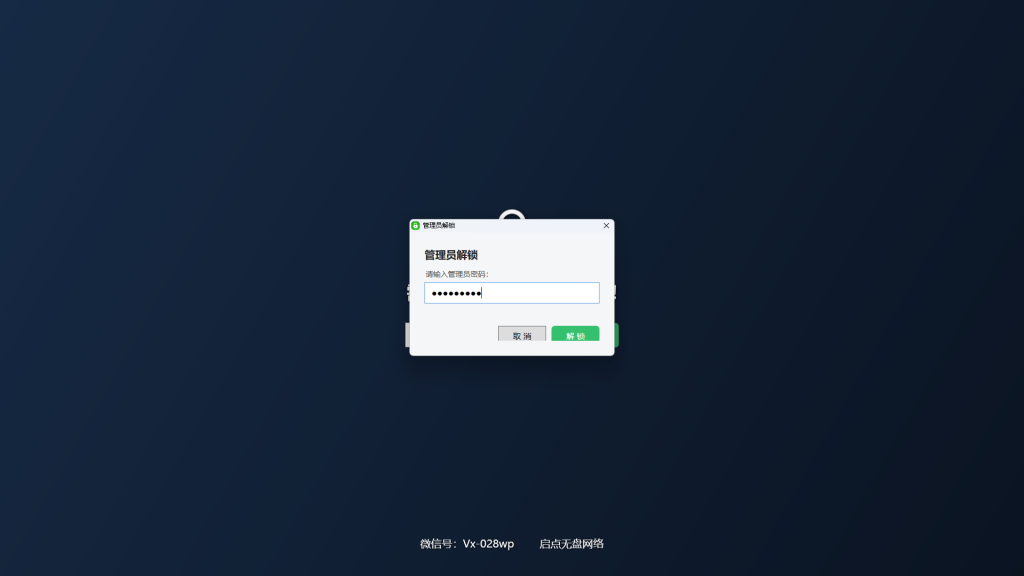
· 管理员按隐藏快捷键 Ctrl+Alt+U,唤出“管理员解锁”
窗口,输入管理员密码 028wp.com 后点“解锁”
(输错会提示,可重新输入;Esc 或取消可关闭窗口)。
锁屏界面不显示管理员入口,请妥善记住快捷键。
【一键锁屏】
双击“锁屏.bat”即可不打开设置窗口直接锁屏,
解锁密码同样为管理员密码 028wp.com。
【命令行参数(进阶)】
–lock 启动后直接进入锁屏
–password=xxx 指定本次锁屏密码(仅本次有效,不写入配置)
示例:ScreenLock.exe –lock –password=888888
========================================
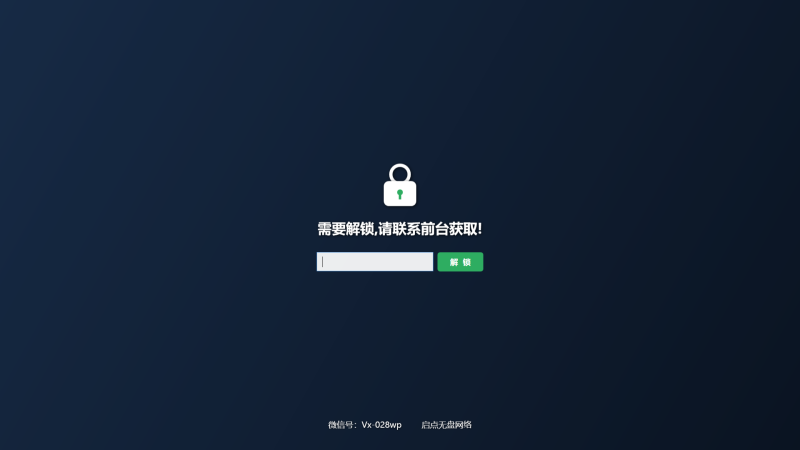
解锁页面:
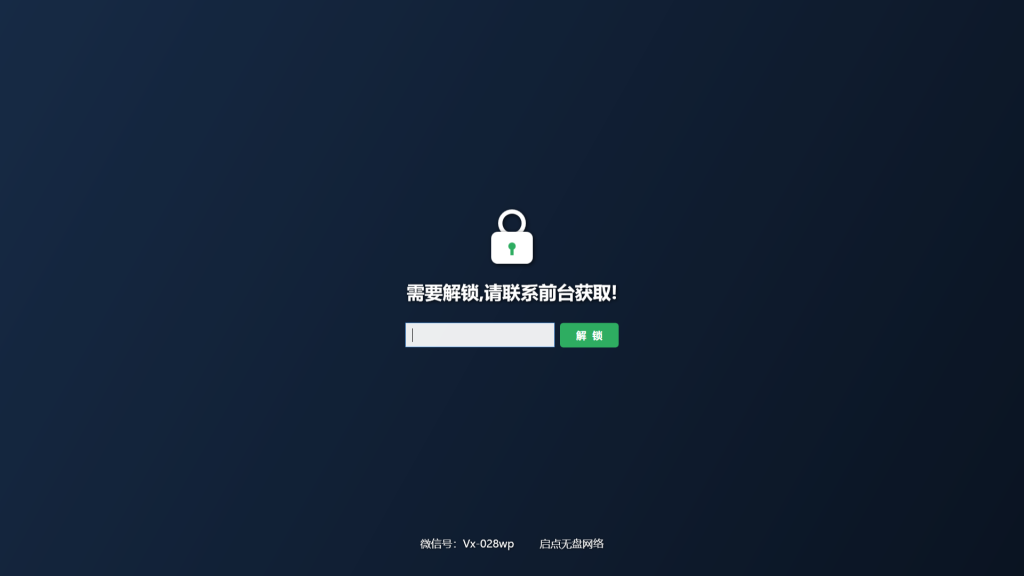
管理员页面:快捷键Ctrl+Alt+U,默认密码:028wp.com
设置页面:可修改背景图和提示文字
扫码关注公众号,获取更多精彩内容

微信搜索:启点无盘网络











暂无评论内容